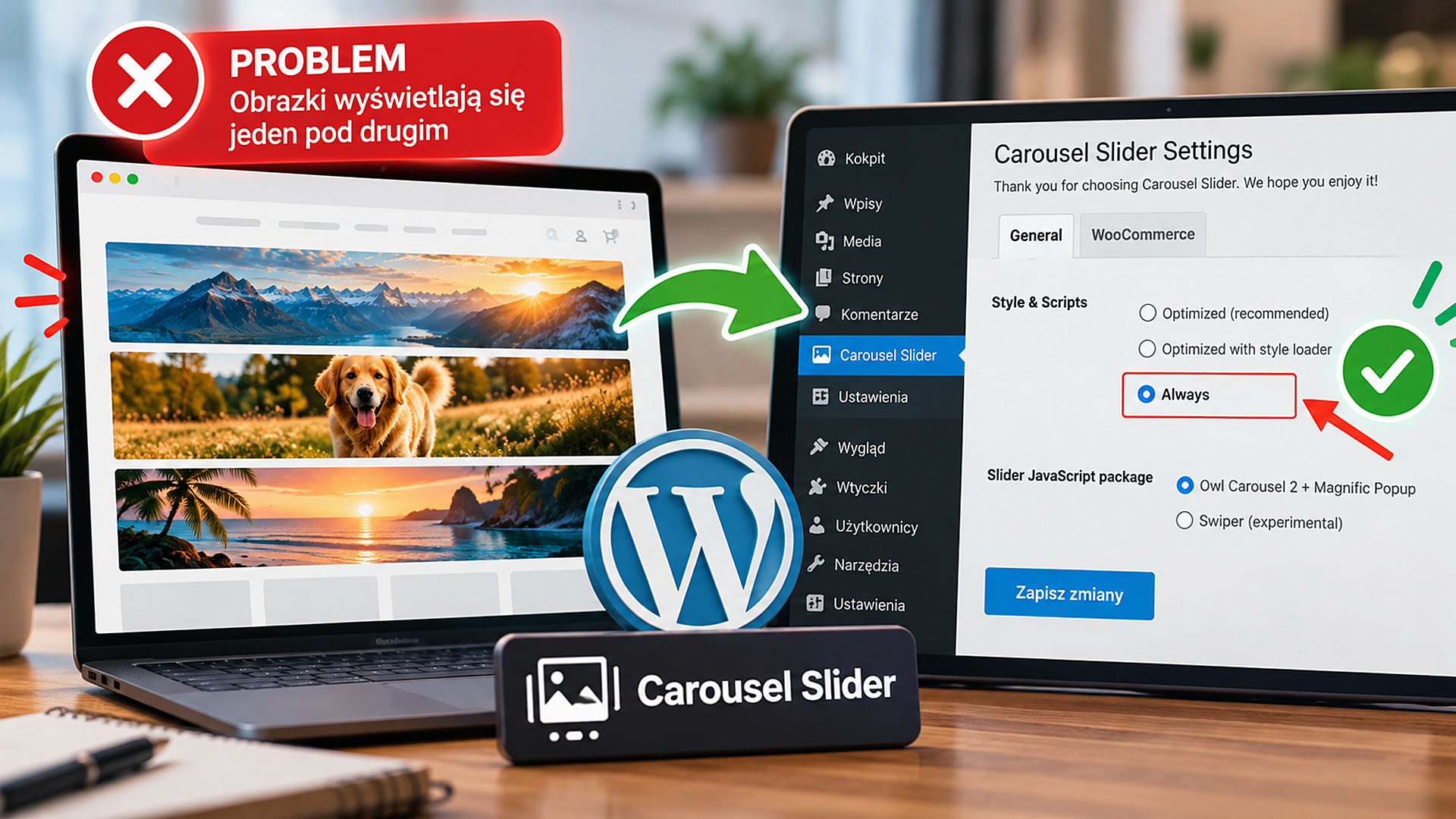
Wtyczka Carousel Slider to przydatne narzędzie do tworzenia sliderów, karuzel zdjęć i banerów reklamowych w WordPressie. Jej konfiguracja wydaje się prosta: instalujemy wtyczkę, dodajemy grafiki, ustawiamy parametry przewijania i umieszczamy wygenerowany shortcode w wybranym miejscu strony. Co jednak zrobić, gdy zamiast działającego slidera widzimy wszystkie obrazki wyświetlone pionowo, jeden pod drugim?
Taki problem może sprawić, że użytkownik zacznie podejrzewać niekompatybilność wtyczki z motywem WordPressa, konflikt z WooCommerce, błędny shortcode lub nawet uszkodzenie samej instalacji. Tymczasem rozwiązanie może być znacznie prostsze i sprowadzać się do zmiany jednej opcji w ustawieniach Carousel Slider.
Opisujemy rzeczywisty przypadek, w którym slider działał poprawnie na zwykłych podstronach WordPressa, ale odmawiał współpracy na stronie głównej sklepu internetowego. Przedstawiamy objawy, przeprowadzoną diagnostykę i ustawienie, które ostatecznie rozwiązało problem.
Carousel Slider wyświetla obrazki, ale nie działa jako slider
Problem pojawił się podczas konfiguracji wtyczki Carousel Slider na stronie internetowej opartej na WordPressie i WooCommerce. Zadaniem slidera było wyświetlanie dwóch banerów reklamowych na stronie głównej sklepu.
Po utworzeniu nowego slidera typu Image Carousel (URL), dodaniu grafik i zapisaniu ustawień wtyczka wygenerowała shortcode, który został umieszczony w treści strony głównej.
Przykładowy shortcode wyglądał następująco:
[carousel_slide id='117375']
Numer identyfikacyjny jest indywidualny dla każdego slidera i w innych instalacjach WordPressa będzie inny.
Po zapisaniu strony okazało się, że zamiast jednego banera zmieniającego się automatycznie na kolejny, WordPress wyświetlał obie grafiki jednocześnie, jedna pod drugą.
Co ciekawe, obrazki były widoczne, zachowywały swoje rozmiary i znajdowały się dokładnie tam, gdzie został umieszczony shortcode. Oznaczało to, że WordPress prawidłowo rozpoznawał shortcode i generował przynajmniej część kodu HTML slidera.
Nie działał jednak najważniejszy element – mechanizm karuzeli odpowiedzialny za przesuwanie banerów.
Dlaczego Carousel Slider działa na podstronie, ale nie na stronie głównej?
Podczas diagnostyki wykonaliśmy prosty test. Ten sam shortcode został umieszczony na innej, zwykłej podstronie WordPressa.
Rezultat był zaskakujący: slider działał tam prawidłowo. Grafiki przesuwały się zgodnie z ustawieniami, a wtyczka zachowywała się dokładnie tak, jak powinna.
Problem występował wyłącznie na stronie głównej sklepu internetowego.
Była to istotna wskazówka. Skoro ten sam slider, z identycznymi grafikami i ustawieniami, działał w jednym miejscu, a w drugim nie, należało sprawdzić nie tylko jego konfigurację, lecz także sposób ładowania zasobów wtyczki.
Warto wiedzieć, że slider internetowy składa się zwykle z kilku elementów. Kod HTML odpowiada za umieszczenie obrazków na stronie, CSS za ich wygląd i układ, natomiast JavaScript obsługuje przewijanie, animacje, nawigację i automatyczną zmianę slajdów.
Jeżeli odpowiednie pliki CSS lub JavaScript nie zostaną załadowane albo skrypt nie zostanie poprawnie uruchomiony, może pojawić się charakterystyczny objaw: wszystkie obrazki są widoczne, ale zamiast karuzeli tworzą zwykłą pionową listę.
Dokładnie tak wyglądał problem w naszym przypadku.
Diagnostyka – shortcode, JavaScript i ustawienia WooCommerce
Przed znalezieniem rozwiązania sprawdziliśmy kilka potencjalnych przyczyn.
Pierwszym krokiem była kontrola ustawień samego slidera. Zmieniliśmy jego typ z „Slider” na „Carousel”, jednak nie przyniosło to żadnego rezultatu. Obrazki nadal wyświetlały się jeden pod drugim.
Następnie sprawdziliśmy konsolę przeglądarki Firefox. Pojawiały się w niej różne komunikaty, jednak nie udało się wskazać błędu JavaScript jednoznacznie związanego z Carousel Slider.
Kolejnym etapem była analiza kodu źródłowego strony. Wygenerowany HTML zawierał klasy charakterystyczne dla wtyczki, między innymi carousel-slider oraz owl-carousel. Obecne były również ustawienia przewijania, takie jak autoplay i loop.
Potwierdzało to, że shortcode był przetwarzany, a konfiguracja slidera trafiała do kodu strony. Jednocześnie w analizowanym źródle nie znaleźliśmy oczekiwanych odwołań do zasobów Carousel Slider. Wskazywało to na możliwy problem z ich automatycznym dołączaniem.
Sprawdziliśmy również ustawienia integracji z WooCommerce. Wtyczka udostępnia tryby „WooCommerce Default” i „Compatibility mode”, jednak dotyczą one przede wszystkim sposobu wyświetlania produktów w karuzelach produktowych, a nie zwykłych banerów graficznych typu Image Carousel (URL).
Ostatecznie kluczowa okazała się zupełnie inna sekcja ustawień.
Rozwiązanie: zmiana Style & Scripts z Optimized na Always
Rozwiązanie znaleźliśmy w globalnych ustawieniach wtyczki Carousel Slider.
W panelu administracyjnym WordPressa należy przejść do ustawień Carousel Slider, a następnie otworzyć zakładkę General.
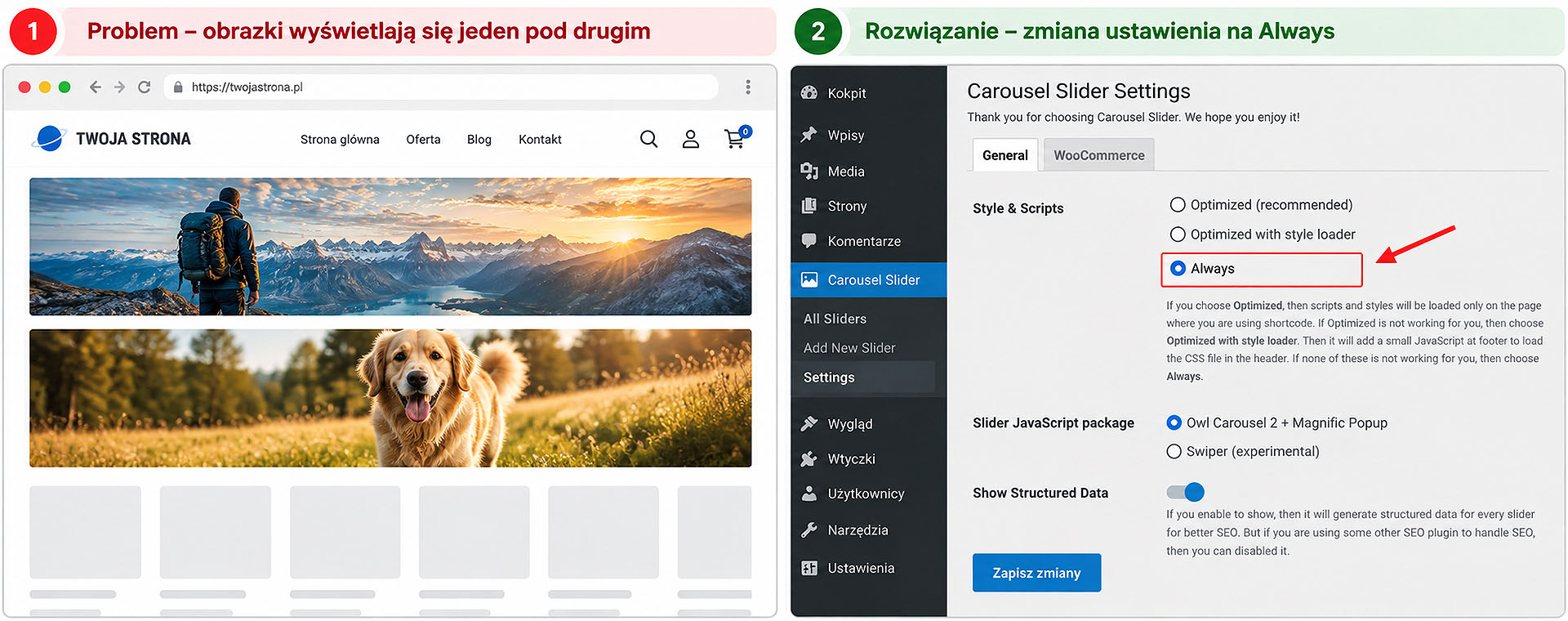
Znajduje się tam sekcja Style & Scripts, która w naszej wersji wtyczki udostępniała trzy możliwości:
Optimized (recommended) – tryb zalecany, w którym wtyczka stara się ładować swoje pliki CSS i JavaScript tylko na stronach zawierających shortcode slidera.
Optimized with style loader – alternatywny tryb optymalizacji, wykorzystujący dodatkowy mechanizm ładowania stylów. Jest proponowany przez samą wtyczkę, gdy standardowa optymalizacja nie działa poprawnie.
Always – tryb, w którym zasoby slidera są ładowane niezależnie od automatycznego wykrywania shortcode.
W naszym przypadku domyślnie zaznaczona była opcja „Optimized (recommended)”.
Po zmianie jej na Always, zapisaniu ustawień i odświeżeniu strony głównej slider natychmiast zaczął działać prawidłowo.
Oba banery przestały wyświetlać się jeden pod drugim. Zamiast tego pojawiła się działająca karuzela, zgodna z wcześniej skonfigurowanymi parametrami.
Nie było konieczności ponownej instalacji wtyczki, modyfikowania plików PHP, zmieniania motywu WordPressa ani ingerowania w WooCommerce.
Jak naprawić Carousel Slider krok po kroku?
Jeżeli masz podobny problem, wykonaj następujące czynności:
- Zaloguj się do panelu administracyjnego WordPress.
- Otwórz ustawienia wtyczki Carousel Slider.
- Przejdź do zakładki General.
- Znajdź sekcję Style & Scripts.
- Zmień ustawienie z Optimized (recommended) na Always.
- Kliknij Zapisz zmiany.
- Jeżeli korzystasz z wtyczki buforującej, wyczyść pamięć podręczną.
- Odśwież stronę z problematycznym sliderem i sprawdź jego działanie.
W opisywanym przypadku właśnie ta zmiana przywróciła prawidłowe działanie slidera na stronie głównej.
Dlaczego opcja Optimized może powodować problemy?
Tryb „Optimized” ma uzasadnienie wydajnościowe. Nie ma potrzeby ładowania dodatkowych skryptów i arkuszy stylów na każdej podstronie, jeżeli slider jest wykorzystywany tylko w wybranych miejscach serwisu.
Dlatego wtyczka próbuje wykryć, czy na danej stronie znajduje się odpowiedni shortcode. Jeżeli go wykryje, dołącza zasoby potrzebne do działania karuzeli.
Problem może wystąpić wtedy, gdy mechanizm wykrywania nie rozpozna shortcode w odpowiednim momencie lub gdy jest on przetwarzany w nietypowym kontekście.
Dotyczyć to może między innymi stron korzystających z niestandardowych szablonów, dynamicznie generowanych sekcji, określonych integracji z WooCommerce czy rozwiązań modyfikujących sposób renderowania treści.
Nie oznacza to, że każda strona oparta na WooCommerce będzie miała podobny problem. Nie można też na podstawie jednego przypadku jednoznacznie wskazać błędu w konkretnym fragmencie kodu wtyczki.
Nasze testy potwierdziły jednak, że zmiana sposobu ładowania zasobów z „Optimized” na „Always” usunęła problem bez modyfikowania pozostałych ustawień.
Czy Always spowalnia WordPressa?
Włączenie opcji „Always” może powodować ładowanie zasobów Carousel Slider również na stronach, które nie zawierają żadnego slidera.
Teoretycznie oznacza to dodatkowe żądania HTTP, przesyłanie plików CSS i JavaScript oraz pewien koszt związany z ich przetwarzaniem przez przeglądarkę. Rzeczywisty wpływ na wydajność zależy jednak od wielkości plików, konfiguracji cache, motywu i pozostałych elementów witryny.
Dlatego „Always” warto traktować jako skuteczne rozwiązanie problemu, ale niekoniecznie najbardziej optymalną konfigurację dla każdej strony.
Jeżeli zależy Ci na maksymalnej wydajności, po potwierdzeniu działania slidera możesz przetestować opcję Optimized with style loader. Sam opis ustawienia we wtyczce wskazuje, że jest to alternatywa przeznaczona właśnie dla sytuacji, w których standardowy tryb „Optimized” nie działa poprawnie.
Jeśli alternatywny tryb nie rozwiąże problemu, można wrócić do „Always”. Najważniejsze, aby nie rezygnować z prawidłowego działania strony wyłącznie dla potencjalnej, niezmierzonej oszczędności zasobów.
Wskazówka dla twórców wtyczki Carousel Slider
Opisany przypadek może być również przydatny dla zespołu rozwijającego Carousel Slider.
Szczególnie interesujące jest to, że identyczny shortcode działał poprawnie na zwykłej podstronie WordPressa, natomiast na stronie głównej sklepu opartego na WooCommerce wyświetlał jedynie statyczne obrazki.
Zmiana globalnego ustawienia „Style & Scripts” z „Optimized” na „Always” natychmiast przywróciła działanie karuzeli.
Warto byłoby zatem zweryfikować mechanizm wykrywania shortcode oraz warunki dołączania zasobów CSS i JavaScript, szczególnie w przypadku stron głównych wykorzystujących integracje WooCommerce.
Przydatnym usprawnieniem mogłoby być również wyświetlanie administratorowi informacji diagnostycznej, gdy w kodzie strony znajduje się struktura slidera, ale nie zostały dołączone zasoby potrzebne do jego działania.
Dzięki temu użytkownicy nie musieliby samodzielnie analizować kodu HTML, konsoli przeglądarki i ustawień optymalizacji.
To sugestia wynikająca z praktycznego testu, a nie potwierdzenie konkretnego błędu w kodzie źródłowym wtyczki.
FAQ – najczęstsze pytania o problemy z Carousel Slider
Dlaczego Carousel Slider wyświetla wszystkie zdjęcia jedno pod drugim?
Jedną z możliwych przyczyn jest brak prawidłowego załadowania plików CSS lub JavaScript odpowiedzialnych za działanie karuzeli. Warto sprawdzić ustawienie „Style & Scripts” i przetestować opcję „Always”.
Dlaczego Carousel Slider działa na podstronie, ale nie na stronie głównej?
Może to wynikać z różnic w sposobie przetwarzania shortcode lub ładowania zasobów na poszczególnych stronach WordPressa. W opisanym przypadku pomogła zmiana trybu „Optimized” na „Always”.
Czy muszę zmieniać shortcode Carousel Slider?
Nie, jeżeli shortcode jest prawidłowy i WordPress wyświetla grafiki, problem nie musi dotyczyć jego składni. Najpierw warto sprawdzić konfigurację ładowania skryptów.
Czy Carousel Slider współpracuje z WooCommerce?
Tak, wtyczka oferuje funkcje integracji z WooCommerce. Sam fakt korzystania z WooCommerce nie oznacza jednak, że każda konfiguracja slidera będzie działała identycznie na wszystkich stronach.
Czy trzeba zmieniać Owl Carousel 2 na Swiper?
Nie ma takiej konieczności w przypadku opisanego problemu. Slider zaczął działać prawidłowo przy pozostawieniu pakietu „Owl Carousel 2 + Magnific Popup”. Zmiana silnika JavaScript nie była potrzebna.
Czy ustawienie Always jest bezpieczne?
Jest to standardowa opcja udostępniona przez samą wtyczkę. Może zwiększać liczbę ładowanych zasobów na podstronach bez slidera, dlatego warto obserwować wydajność witryny.
Podsumowanie – nie odinstalowuj Carousel Slider, zanim nie sprawdzisz tej opcji
Jeżeli po zainstalowaniu Carousel Slider w WordPressie widzisz wszystkie banery jeden pod drugim, a przewijanie nie działa, nie oznacza to automatycznie, że wtyczka jest uszkodzona lub niekompatybilna z Twoją stroną.
W naszym przypadku przyczyną problemu najprawdopodobniej był mechanizm optymalizowanego ładowania zasobów, który nie zapewniał prawidłowego działania slidera na stronie głównej.
Rozwiązaniem okazała się zmiana jednej opcji: Carousel Slider → Settings → General → Style & Scripts → Always.
Po zapisaniu ustawień slider zaczął działać prawidłowo, bez dodatkowego kodu, zmian w motywie czy instalowania kolejnych wtyczek.
Mamy nadzieję, że ten poradnik zaoszczędzi innym użytkownikom WordPressa czasu i niepotrzebnego szukania problemów tam, gdzie wystarczy drobna zmiana konfiguracji.