
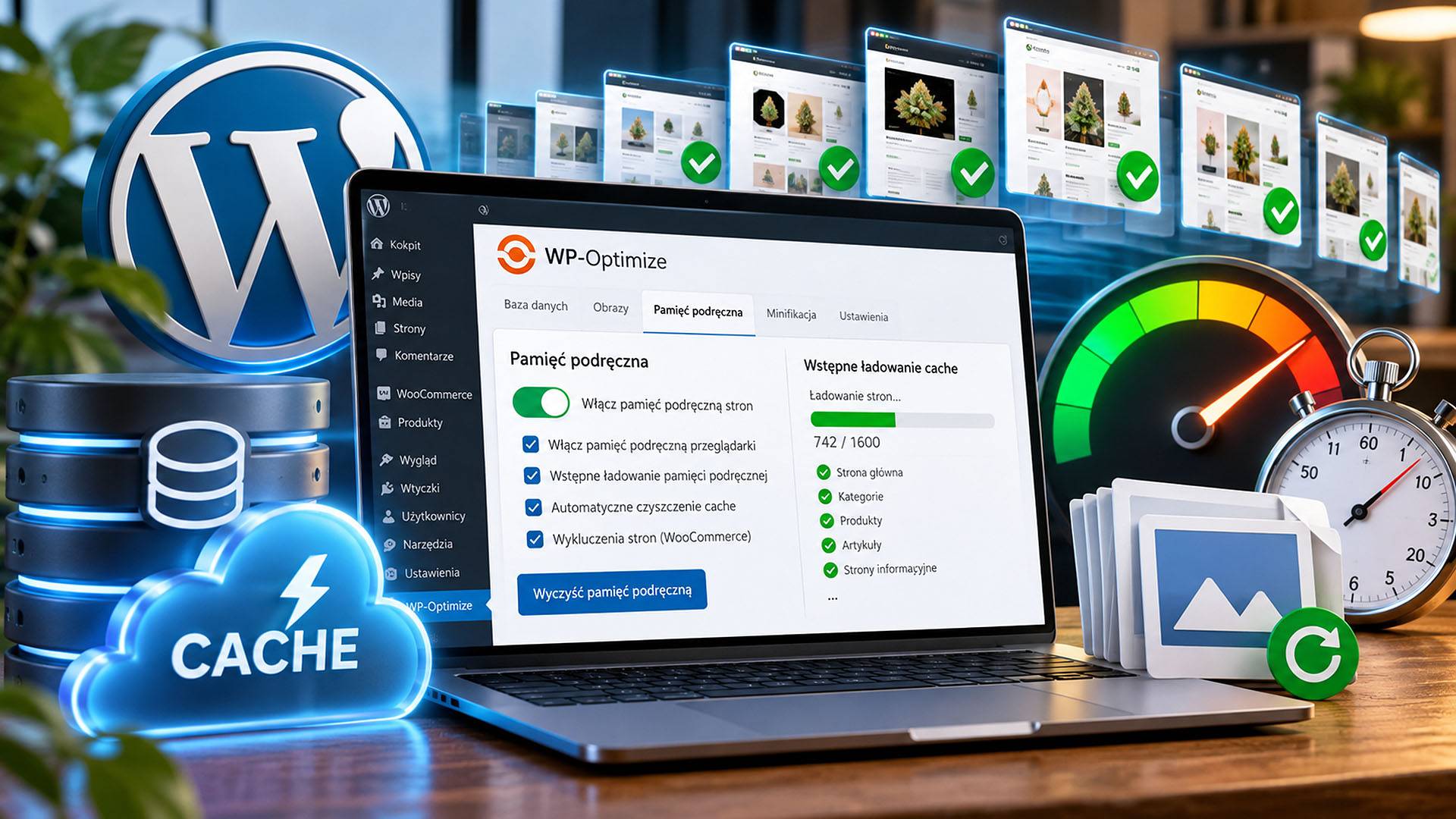
Szybkość działania strony internetowej to jeden z najważniejszych elementów wpływających na wygodę użytkowników, funkcjonowanie sklepu internetowego oraz techniczną jakość witryny. W przypadku WordPressa, szczególnie rozbudowanego o WooCommerce, ogromne znaczenie ma prawidłowe wykorzystanie pamięci podręcznej, czyli cache. Dzięki niej serwer nie musi za każdym razem wykonywać tych samych operacji, a odwiedzający mogą znacznie szybciej otrzymywać gotową zawartość strony.
Samo włączenie cache nie oznacza jednak, że witryna automatycznie osiągnie maksymalną wydajność. Istotne są również sposób generowania pamięci podręcznej, częstotliwość jej czyszczenia, ustawienia przeglądarki oraz proces wstępnego ładowania stron. Przy większych serwisach, zawierających setki lub tysiące adresów URL, odpowiednia konfiguracja tych mechanizmów może mieć duże znaczenie.
Czym jest pamięć podręczna WordPressa i jak działa cache?
WordPress jest systemem dynamicznym, który korzysta z języka PHP i bazy danych. Kiedy użytkownik odwiedza stronę, serwer może wykonywać wiele operacji: pobierać informacje z bazy danych, przetwarzać ustawienia motywu, uruchamiać wtyczki i generować kod HTML.
Przy pojedynczej wizycie nie musi to stanowić dużego obciążenia. Problem pojawia się wtedy, gdy witrynę odwiedza wielu użytkowników, a serwer wielokrotnie wykonuje identyczne operacje.
Właśnie tutaj pomaga cache.
Pamięć podręczna pozwala przechowywać wcześniej wygenerowane dane, dzięki czemu nie trzeba przygotowywać ich od początku przy każdym żądaniu. W przypadku cache stron WordPress może udostępniać gotową wersję HTML, ograniczając konieczność ponownego uruchamiania całego procesu generowania witryny.
Dobrze skonfigurowana pamięć podręczna może zmniejszyć obciążenie serwera, skrócić czas odpowiedzi oraz poprawić komfort przeglądania strony.
Warto jednak pamiętać, że cache nie jest jednym mechanizmem. W środowisku WordPressa może działać jednocześnie kilka niezależnych warstw pamięci podręcznej.
Cache strony, cache przeglądarki i cache serwera – jakie są różnice?
Jednym z częstszych nieporozumień podczas optymalizacji WordPressa jest traktowanie wszystkich rodzajów pamięci podręcznej jako jednego rozwiązania. Tymczasem poszczególne mechanizmy działają na różnych poziomach.
Cache strony (Page Cache) przechowuje gotową zawartość HTML. Dzięki temu serwer może obsłużyć kolejną wizytę bez ponownego wykonywania wielu operacji PHP i zapytań do bazy danych.
Cache przeglądarki (Browser Cache) pozwala przechowywać na urządzeniu użytkownika pliki statyczne, takie jak obrazy, arkusze CSS, skrypty JavaScript czy czcionki. Przy kolejnych odsłonach przeglądarka może wykorzystać wcześniej pobrane zasoby.
Cache obiektowy (Object Cache) przechowuje wyniki wybranych operacji i zapytań wykonywanych przez WordPressa. W większych instalacjach często wykorzystuje się do tego Redis lub Memcached.
Cache CDN działa na poziomie rozproszonej infrastruktury serwerowej. Usługa CDN może przechowywać kopie zasobów, a w niektórych konfiguracjach również gotowych stron HTML, bliżej użytkowników.
Każdy z tych mechanizmów może poprawić wydajność, ale ich działanie powinno być odpowiednio skoordynowane. Nieprawidłowa konfiguracja kilku niezależnych systemów cache może powodować problemy z aktualnością zawartości.
WP-Optimize – optymalizacja pamięci podręcznej w WordPressie
Jednym z popularnych narzędzi służących do optymalizacji WordPressa jest wtyczka WP-Optimize. Łączy ona funkcje związane z pamięcią podręczną, porządkowaniem bazy danych oraz optymalizacją wybranych zasobów strony.
W przypadku większych witryn szczególnie przydatny jest mechanizm Page Cache, który umożliwia przechowywanie wygenerowanych wersji stron.
Dzięki temu użytkownik odwiedzający kategorię produktów, artykuł blogowy czy stronę informacyjną może otrzymać gotową zawartość bez konieczności ponownego generowania jej przez WordPressa.
WP-Optimize oferuje również mechanizmy automatycznego czyszczenia pamięci podręcznej oraz wstępnego jej ładowania. Właśnie ta ostatnia funkcja zasługuje na szczególną uwagę w przypadku dużych stron internetowych.
Czym jest wstępne ładowanie cache (Cache Preloading)?
Wstępne ładowanie pamięci podręcznej, określane jako cache preloading lub cache warming, polega na wcześniejszym odwiedzaniu wybranych adresów URL przez automatyczny mechanizm.
Celem jest wygenerowanie gotowych wersji stron jeszcze zanim odwiedzą je zwykli użytkownicy.
Wyobraźmy sobie sklep internetowy posiadający 1600 adresów URL obejmujących produkty, kategorie, strony informacyjne i artykuły blogowe.
Po całkowitym wyczyszczeniu cache zapisane wcześniej wersje HTML zostają usunięte. Jeśli nie zostaną wygenerowane ponownie, pierwsza wizyta na danym adresie może wymagać pełnego przetworzenia strony przez WordPressa.
Preloader wykonuje tę pracę wcześniej, wysyłając żądania do kolejnych adresów.
W rezultacie część lub wszystkie objęte procesem strony mogą być gotowe do szybszego udostępnienia użytkownikom.
Ważne jest jednak rozróżnienie dwóch pojęć: wstępne ładowanie cache nie oznacza wstępnego ładowania całej witryny do przeglądarki użytkownika. Proces odbywa się przede wszystkim po stronie serwera i służy przygotowaniu zapisanych wersji stron.
Czy wstępne ładowanie 1600 stron obciąża serwer?
Tak. Generowanie pamięci podręcznej wymaga zasobów obliczeniowych, ponieważ preloader musi wywołać odpowiednie adresy URL i doprowadzić do przygotowania ich zawartości.
W zależności od konfiguracji WordPressa oraz serwera może to oznaczać zwiększone wykorzystanie procesora, pamięci RAM, procesów PHP i bazy danych.
Szczególnie widoczne może być to w rozbudowanych sklepach WooCommerce, w których wygenerowanie strony produktu wymaga przetworzenia danych o cenach, wariantach, dostępności, kategoriach i innych elementach.
Nie oznacza to jednak, że preload jest szkodliwy. Wręcz przeciwnie – przy odpowiedniej konfiguracji pozwala przenieść część pracy związanej z generowaniem stron na moment poprzedzający wizyty użytkowników.
Problem pojawia się wtedy, gdy mechanizm próbuje jednocześnie przygotować zbyt wiele adresów lub działa na hostingu o ograniczonych zasobach.
W takim przypadku mogą występować chwilowe spowolnienia, wydłużony czas odpowiedzi serwera, a niekiedy również błędy związane z limitami zasobów.
Dlatego przy dużych witrynach warto sprawdzić, czy wykorzystywana wtyczka pozwala regulować intensywność procesu oraz czy serwer radzi sobie z jego obciążeniem.
Czy warto czyścić cały cache po każdej zmianie na stronie?
Nie zawsze. Jest to jeden z najważniejszych aspektów prawidłowego zarządzania pamięcią podręczną WordPressa.
Całkowite wyczyszczenie cache powoduje usunięcie przygotowanych wcześniej wersji stron. Jeżeli witryna ma 1600 adresów, ich ponowne wygenerowanie może wymagać znacznej liczby żądań.
Tymczasem wiele zmian dotyczy tylko pojedynczego produktu, artykułu lub kategorii.
Przykładowo aktualizacja opisu jednego produktu nie musi oznaczać konieczności usuwania cache wszystkich pozostałych produktów. Niekiedy wystarczy odświeżyć zmieniony adres oraz powiązane strony, na których prezentowane są jego dane.
Inaczej wygląda sytuacja po większych zmianach w motywie, przebudowie układu strony lub modyfikacjach wpływających na wiele podstron. W takich przypadkach pełne czyszczenie cache może być uzasadnione.
Najlepszą praktyką jest korzystanie z automatycznego, selektywnego unieważniania pamięci podręcznej tam, gdzie pozwala na to konfiguracja wtyczki.
Dzięki temu można ograniczyć niepotrzebne obciążenie serwera i uniknąć wielokrotnego generowania niezmienionej zawartości.
Cache przeglądarki – czy 15 minut, 7 dni czy 28 dni to najlepsze ustawienie?
Osobnym zagadnieniem jest czas przechowywania plików statycznych w przeglądarce użytkownika.
Serwer może przekazywać informacje o zasadach cache za pomocą nagłówków HTTP, takich jak Cache-Control i Expires.
Przykładowy nagłówek:
Cache-Control:

max-age=900
oznacza, że odpowiedź może być traktowana jako aktualna przez 900 sekund, czyli 15 minut, zgodnie z pozostałymi obowiązującymi dyrektywami cache.
Dla plików statycznych jest to stosunkowo krótki okres, szczególnie jeżeli zasoby nie zmieniają się często.
Przy dłuższym czasie przeglądarka może ponownie wykorzystywać pobrane pliki bez konieczności każdorazowego kontaktowania się z serwerem.
Przykładowe wartości:
| Czas cache | Wartość max-age |
|---|---|
| 15 minut | 900 |
| 1 dzień | 86400 |
| 7 dni | 604800 |
| 28 dni | 2419200 |
| 30 dni | 2592000 |
| 1 rok (365 dni) | 31536000 |
Nie istnieje jednak jeden uniwersalny czas odpowiedni dla wszystkich plików.
Wybór powinien zależeć od tego, jak często zmieniają się zasoby i czy po ich aktualizacji zmieniają się również adresy URL.
Podmiana obrazów bez zmiany URL – ukryty problem długiego cache
Jednym z najczęściej pomijanych problemów związanych z cache przeglądarki jest aktualizacja plików graficznych przy zachowaniu ich dotychczasowych nazw.
Załóżmy, że sklep internetowy wykorzystuje obraz produktu pod adresem:
https://example.com/wp-content/uploads/produkt.jpg
Administrator postanawia zmienić zdjęcie, ale zamiast dodawać nowy plik, nadpisuje istniejący obraz na serwerze.
Adres URL pozostaje identyczny, mimo że zawartość pliku została zmieniona.
Jeśli przeglądarka użytkownika ma zapisaną poprzednią wersję obrazu i nadal uznaje ją za aktualną, może wyświetlać stare zdjęcie.
Przy ustawieniu cache na 28 dni taka sytuacja może utrzymywać się nawet przez kilka tygodni, jeśli nie nastąpi wcześniejsze unieważnienie zasobu.
Co istotne, wyczyszczenie cache wtyczki WordPressa nie oznacza automatycznego usunięcia plików zapisanych w przeglądarkach wszystkich odwiedzających.
To dwa odrębne mechanizmy.
Dlatego właściciele stron, którzy regularnie podmieniają obrazy pod tymi samymi adresami URL, powinni zachować ostrożność przy ustawianiu bardzo długiego czasu cache.
Jak pogodzić szybkie ładowanie strony z aktualnością obrazów?
Najlepszym rozwiązaniem jest stosowanie różnych zasad pamięci podręcznej dla poszczególnych rodzajów zasobów.
Pliki CSS i JavaScript, które posiadają poprawnie zmieniające się identyfikatory wersji, mogą korzystać z dłuższego okresu cache. Przykładowo:
style.css?ver=4.6.2
Jeżeli po aktualizacji zawartości zmienia się również parametr wersji, przeglądarka traktuje taki adres jako inny zasób. Sam parametr nie gwarantuje jednak automatycznego wersjonowania – musi być rzeczywiście aktualizowany po zmianach.
Inaczej należy traktować obrazy regularnie nadpisywane pod identycznymi adresami.
W takim przypadku można rozważyć krótszy czas cache, np. od kilkunastu minut do jednego dnia, zależnie od częstotliwości zmian i wymagań witryny.
Alternatywą jest wprowadzenie wersjonowania adresów obrazów, np. poprzez zmianę nazwy pliku lub odpowiednio obsługiwany parametr URL.
Warto również pamiętać, że nawet po wygaśnięciu czasu cache przeglądarka nie zawsze musi ponownie pobierać cały plik. Przy odpowiednich nagłówkach ETag lub Last-Modified może zapytać serwer, czy zasób uległ zmianie, a serwer może odpowiedzieć kodem 304.
Not Modified
Takie rozwiązanie pozwala ograniczyć transfer i jednocześnie zachować większą kontrolę nad aktualnością plików.
WP-Optimize i WooCommerce – na co szczególnie uważać?
Sklep WooCommerce wymaga bardziej ostrożnego podejścia do cache niż zwykły blog lub strona informacyjna.
Wynika to z obecności elementów dynamicznych, których zawartość może różnić się w zależności od użytkownika.
Koszyk, proces zamówienia, panel klienta oraz inne obszary zawierające dane indywidualne nie powinny być udostępniane wszystkim odwiedzającym z jednej wspólnej, publicznej kopii HTML.
W przeciwnym razie mogą pojawić się problemy z nieaktualnymi informacjami, nieprawidłowym działaniem koszyka lub prezentacją danych nieprzeznaczonych dla danego użytkownika.
Dlatego przy konfiguracji WP-Optimize należy upewnić się, że strony wymagające dynamicznej obsługi są odpowiednio wykluczone z cache.
Warto również sprawdzić działanie fragmentów koszyka, skryptów WooCommerce i mechanizmów aktualizujących dane bez przeładowania strony.
Szczególnej ostrożności wymagają też funkcje minifikacji oraz opóźniania wykonywania JavaScript. Choć mogą poprawiać wybrane wyniki testów wydajności, nieprawidłowa konfiguracja potrafi zakłócić działanie formularzy, przycisków zakupowych czy procesu składania zamówienia.
Czy WP-Optimize Premium przyspieszy WordPressa bardziej niż darmowa wersja?
Wersja Premium WP-Optimize udostępnia dodatkowe możliwości zarządzania i optymalizacji witryny, jednak samo wykupienie płatnej licencji nie gwarantuje istotnego przyspieszenia strony.
Jeśli podstawowe mechanizmy cache działają prawidłowo, największe korzyści mogą już wynikać z konfiguracji dostępnej w darmowej wersji.
Wydajność WordPressa zależy bowiem od wielu czynników: jakości hostingu, wersji PHP, obciążenia bazy danych, liczby wtyczek, sposobu działania motywu, rozmiarów obrazów oraz konfiguracji serwera.
Rozbudowane narzędzia Premium mogą ułatwiać zarządzanie większymi witrynami, ale nie zastąpią analizy rzeczywistych problemów wydajnościowych.
Przed zakupem warto ustalić, które dodatkowe funkcje są faktycznie potrzebne i czy odpowiadają na konkretne ograniczenia danego serwisu.
Kiedy najlepiej testować szybkość WordPressa?
Jednym z częstych błędów podczas analizowania wydajności jest wykonywanie pomiarów bezpośrednio po całkowitym wyczyszczeniu pamięci podręcznej.
W takim momencie WordPress może dopiero generować brakujące wersje stron, a preloader może jednocześnie obciążać serwer dodatkowymi żądaniami.
Wynik testu może więc być gorszy niż podczas normalnego korzystania z witryny.
Najlepiej wykonać kilka pomiarów w różnych warunkach:
- Po wyczyszczeniu cache, kiedy odwiedzana strona musi zostać wygenerowana ponownie.
- Po zakończeniu wstępnego ładowania pamięci podręcznej.
- Podczas normalnej pracy serwisu, przy typowym obciążeniu.
Pozwala to porównać działanie strony z pustym i przygotowanym cache.
Warto również testować różne typy podstron. Strona główna nie zawsze odzwierciedla wydajność całego sklepu. Kategoria z wieloma produktami, rozbudowana karta produktu oraz artykuł blogowy mogą różnić się czasem generowania i ilością pobieranych zasobów.
Google PageSpeed Insights i Core Web Vitals – czy cache poprawia wyniki?
Jednym z popularnych narzędzi do analizowania wydajności jest Google PageSpeed Insights, wykorzystujący między innymi Lighthouse oraz dostępne dane o doświadczeniach rzeczywistych użytkowników.
Narzędzie pozwala oceniać zarówno wydajność laboratoryjną, jak i wybrane wskaźniki Core Web Vitals.
Do najważniejszych należą:
Largest Contentful Paint (LCP) – określa czas potrzebny do wyświetlenia największego widocznego elementu treści. Zalecany wynik to nie więcej niż 2,5 sekundy.
Interaction to Next Paint (INP) – opisuje responsywność strony podczas interakcji użytkownika. Za dobry uznaje się wynik nieprzekraczający 200 milisekund.
Cumulative Layout Shift (CLS) – mierzy nieoczekiwane przesunięcia elementów układu strony. Dobry wynik to nie więcej niż 0,1.
Właściwa konfiguracja cache może korzystnie wpływać przede wszystkim na czas odpowiedzi serwera oraz szybkość dostarczania zasobów.
Nie rozwiązuje jednak wszystkich problemów.
Jeśli strona zawiera zbyt duże obrazy, nadmierną ilość JavaScript lub elementy powodujące przesunięcia układu, samo włączenie pamięci podręcznej może nie wystarczyć do uzyskania dobrych wyników.
Warto również pamiętać, że dane rzeczywistych użytkowników w PageSpeed Insights obejmują dłuższy okres obserwacji. Dlatego zmiany wprowadzone dzisiaj nie muszą natychmiast znaleźć odzwierciedlenia w danych terenowych.
Jak sprawdzić, czy cache przeglądarki rzeczywiście działa?
Nie trzeba instalować dodatkowych wtyczek, aby sprawdzić nagłówki HTTP wysyłane przez serwer.
W przeglądarce Mozilla Firefox można skorzystać z wbudowanych narzędzi dla programistów.
Po otwarciu strony należy uruchomić narzędzia skrótem Ctrl, który otwiera Monitor sieci, a następnie odświeżyć witrynę.
+ Shift + E
Na liście pobieranych zasobów można wybrać dowolny plik CSS, JavaScript lub obraz i przejść do sekcji nagłówków odpowiedzi.
Szczególnie przydatne są:
Cache-Control– określa zasady przechowywania i ponownego wykorzystania odpowiedzi.Expires– wskazuje datę wygaśnięcia aktualności odpowiedzi.ETag– może służyć do sprawdzania, czy zasób uległ zmianie.Last-Modified– informuje o deklarowanej dacie ostatniej modyfikacji zasobu.Age– może wskazywać, jak długo odpowiedź znajdowała się w pamięci podręcznej pośrednika.
Jeżeli serwer zwraca Cache-Control:, oznacza to 15 minut aktualności odpowiedzi. Zmiana ustawienia we wtyczce na 28 dni powinna, o ile jest skutecznie stosowana do danego zasobu, odpowiadać wartości
max-age=900max-age=2419200.
Nie należy jednak zakładać, że każda zmiana ustawień WP-Optimize automatycznie wpłynie na nagłówki HTTP. Hosting, CDN lub konfiguracja serwera mogą nadpisywać albo niezależnie ustalać zasady cache.
Dlatego najważniejsza jest weryfikacja rzeczywistych nagłówków po zapisaniu konfiguracji.
Najczęstsze błędy podczas optymalizacji pamięci podręcznej
Jednym z podstawowych błędów jest przekonanie, że im dłuższy czas cache, tym zawsze lepiej. W rzeczywistości bardzo długi okres przechowywania zasobów może utrudniać aktualizowanie obrazów i innych plików, jeśli ich adresy pozostają niezmienione.
Kolejnym problemem jest regularne czyszczenie całej pamięci podręcznej po każdej drobnej zmianie. W dużych serwisach prowadzi to do niepotrzebnego ponownego generowania setek lub tysięcy stron.
Niebezpieczne może być również jednoczesne uruchamianie kilku niezależnych mechanizmów cache HTML bez zrozumienia ich wzajemnego działania. W takich sytuacjach trudniej ustalić, która warstwa odpowiada za prezentowanie nieaktualnej zawartości.
Częstym błędem jest także przeprowadzanie tylko jednego testu wydajności i wyciąganie na jego podstawie daleko idących wniosków. Czas ładowania zależy od warunków sieciowych, lokalizacji użytkownika, obciążenia serwera oraz stanu pamięci podręcznej.
W przypadku WooCommerce dodatkowym zagrożeniem jest niewłaściwe cache’owanie stron zawierających dane indywidualne lub dynamiczne elementy procesu zakupowego.
Czy warto korzystać z wstępnego ładowania cache w dużym sklepie WordPress?
W większości przypadków tak, szczególnie gdy witryna posiada dużą liczbę produktów, kategorii i artykułów, a serwer dysponuje odpowiednimi zasobami.
Preloading pozwala przygotować gotowe strony przed wizytami użytkowników, dzięki czemu ogranicza liczbę sytuacji, w których odwiedzający musi czekać na wygenerowanie zawartości.
Nie oznacza to jednak, że koniecznie trzeba wstępnie ładować wszystkie dostępne adresy URL z jednakową częstotliwością.
W rozbudowanym sklepie bardziej efektywne może okazać się priorytetowe traktowanie strony głównej, popularnych kategorii i najczęściej odwiedzanych produktów.
Strony rzadko odwiedzane nie zawsze wymagają tak intensywnego przygotowywania cache.
Duże znaczenie ma również harmonogram. Jeśli preloader mocno obciąża serwer, warto rozważyć wykonywanie pełnego odświeżania pamięci podręcznej w godzinach mniejszego ruchu, o ile wykorzystywane narzędzie zapewnia odpowiednią kontrolę nad procesem.
Podsumowanie – szybki WordPress wymaga przemyślanej konfiguracji cache
Pamięć podręczna jest jednym z podstawowych narzędzi poprawiających wydajność WordPressa, ale jej skuteczność zależy od właściwego dopasowania ustawień do charakteru strony.
W przypadku dużych sklepów WooCommerce szczególne znaczenie ma wstępne ładowanie cache, ponieważ pozwala przygotować gotowe wersje wielu podstron przed ich odwiedzeniem przez klientów.
Jednocześnie nie należy zapominać, że pełne czyszczenie pamięci podręcznej i ponowne generowanie nawet 1600 adresów URL może powodować okresowe zwiększenie obciążenia serwera.
Osobną kwestią pozostaje cache przeglądarki. Długi okres przechowywania plików CSS, JavaScript i obrazów może przyspieszać kolejne wizyty, ale wymaga ostrożności, szczególnie gdy administrator regularnie nadpisuje obrazy bez zmiany ich adresów URL.
Najlepsza konfiguracja cache nie polega na ustawieniu maksymalnych wartości wszędzie, gdzie to możliwe. Polega na znalezieniu równowagi między szybkością działania witryny, obciążeniem serwera i aktualnością prezentowanych informacji.
Dobrze skonfigurowany WordPress powinien nie tylko szybko się ładować, ale również prawidłowo wyświetlać aktualne produkty, obrazy i dane sklepu – niezależnie od tego, czy użytkownik odwiedza go po raz pierwszy, czy wraca po kilku dniach.